
هذا الدليل هو نسخة مكتوبة وموسعة من الفيديو:
إذا هدفك تحوّل الراسبيري باي إلى سيرفر منزلي (Homelab)، فهذا هو المسار الصحيح للبداية.
لماذا اخترنا Raspberry Pi OS Lite بدل Desktop؟
- لأننا نبني سيرفر وليس جهاز استخدام يومي بواجهة رسومية.
- نسخة Lite تستهلك RAM أقل، وهذا يعطي موارد أكثر للخدمات مثل Docker.
- التحديثات غالبًا أخف وأسرع.
- إدارة السيرفر عبر SSH تكفي في أغلب سيناريوهات Homelab.
ماذا ستتعلم في هذا الشرح؟
- تفليش نظام Raspberry Pi OS Lite بالطريقة الصحيحة.
- تجهيز الإعدادات قبل التشغيل الأول (Wi-Fi + Username + SSH).
- الدخول على الجهاز عبر SSH.
- تحديث النظام بدون أخطاء شائعة.
- تثبيت Docker وDocker Compose وتشغيل أول حاوية للتأكد أن كل شيء يعمل.
المتطلبات
- Raspberry Pi 5 (وأي موديل حديث غالبًا يمشي بنفس الخطوات).
- بطاقة microSD جيدة.
- قارئ بطاقة على الكمبيوتر.
- إنترنت.
- راوتر منزلي.
1) تنزيل Raspberry Pi Imager وتثبيت النظام
- ادخل موقع Raspberry Pi الرسمي وحمّل Raspberry Pi Imager.
- افتح البرنامج واختر:
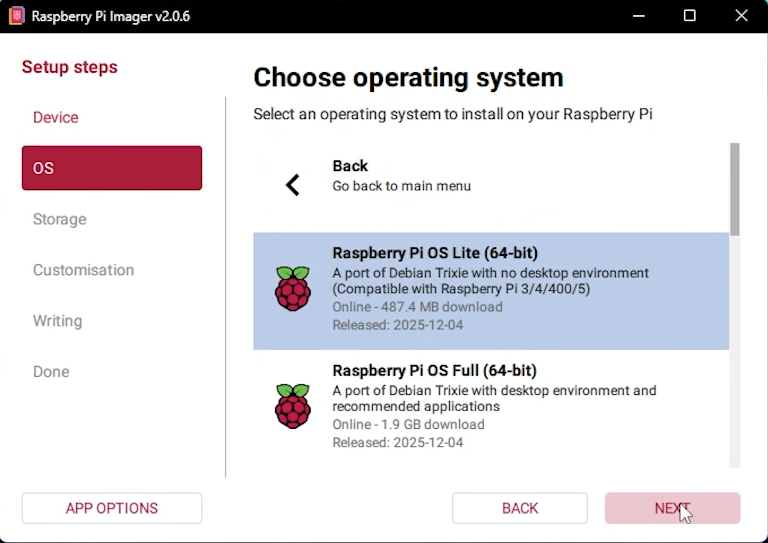
Choose Device: اختر جهازك (مثل Raspberry Pi 5).Choose OS: اخترRaspberry Pi OS (other)ثمRaspberry Pi OS Lite (64-bit).Choose Storage: اختر بطاقة الذاكرة الصحيحة.
نسخة Lite مناسبة للسيرفر لأنها أخف من نسخة سطح المكتب.
2) الإعدادات المهمة قبل التفليش (OS Customization)
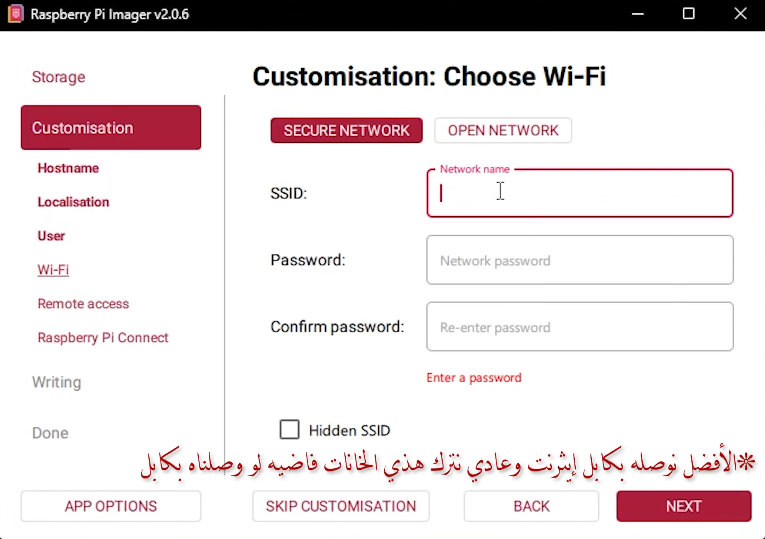
قبل ما تضغط Write، فعّل هذه الخيارات:
Hostname: مثلfahdlabs.
ملاحظة الهوست نيم تقدر تستخدمه لما تدخل على الباي عن طريق هذا العنوان بدال الايبي: HOSTNAME.local بس تضيف على الاسم الي اخترته “.local”
Username/Password: حساب الدخول.Configure wireless LAN: إذا كنت تستخدم Wi-Fi.Set locale settings: المنطقة الزمنية ولوحة المفاتيح.Enable SSH: واخترUse password authentication.
هذه الخطوة تختصر عليك توصيل شاشة/كيبورد للراسبيري.
3) الإقلاع الأول ومعرفة IP الجهاز
- افصل البطاقة من الكمبيوتر.
- ركبها في Raspberry Pi وشغّل الجهاز.
- انتظر من دقيقة إلى 5 دقائق.
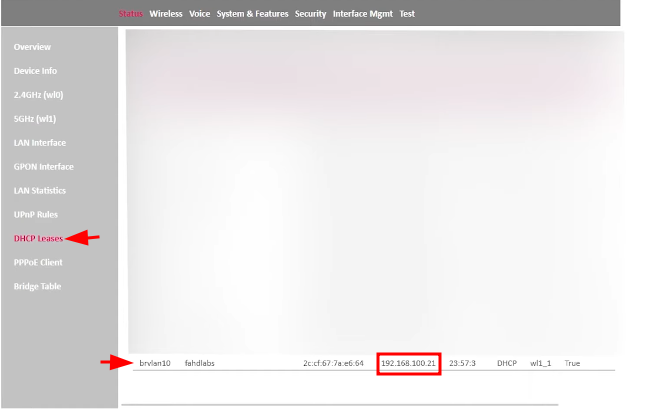
- ادخل صفحة الراوتر وابحث عن الجهاز في DHCP clients أو DHCP leases.
- انسخ عنوان الـ IP.
4) الدخول عبر SSH
من التيرمنال في جهازك:
| |
مثال:
| |
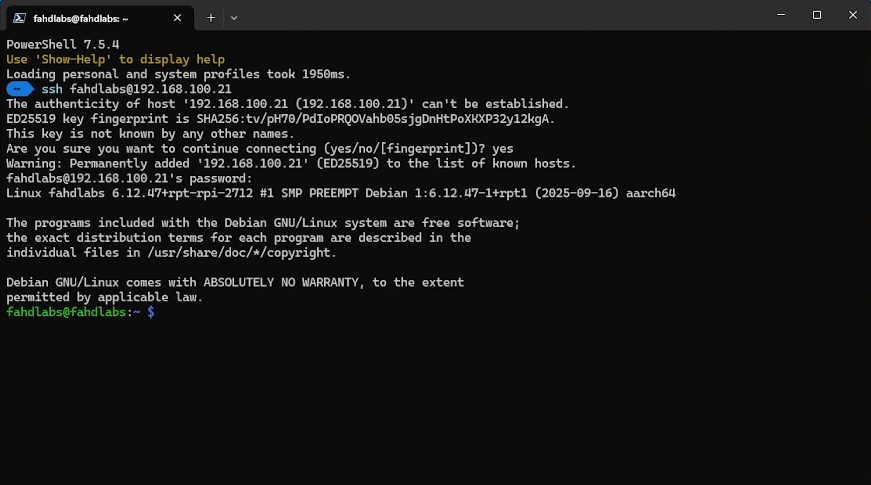
أول مرة سيطلب تأكيد البصمة الأمنية، اكتب:
| |
ثم أدخل كلمة المرور.
لو كان hostname.local يعمل عندك، تستطيع الدخول أيضًا بهذه الطريقة:
| |
5) تحديث النظام
بعد تسجيل الدخول:
| |
هذه خطوة أساسية قبل تثبيت أي خدمة.
6) تثبيت Docker + Docker Compose
رابط شرح التثبيت من موقع دوكر الرسمي. حسب الطريقة الرسمية على Debian/Raspberry Pi OS:
| |
بعدها سجّل خروج وادخل مرة ثانية (أو أعد تشغيل الجلسة) لتفعيل صلاحيات مجموعة docker بدون sudo.
تحقق أن Docker يعمل:
| |
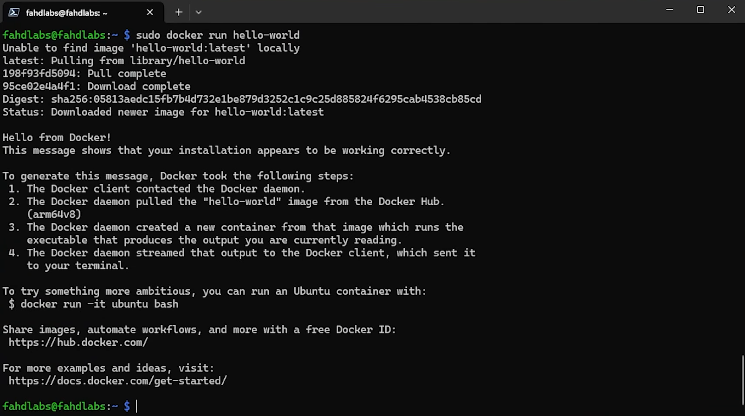
7) اختبار سريع: تشغيل أول حاوية
| |
إذا ظهرت رسالة النجاح، فـ Docker شغال بشكل صحيح.
الأخطاء الشائعة وحلولها
1. Permission denied while trying to connect to the Docker daemon
المشكلة: المستخدم ليس ضمن مجموعة Docker أو لم تُحدّث الجلسة. الحل:
| |
ثم أعد تسجيل الدخول.
2. ما أقدر أدخل SSH
تأكد من:
- تفعيل SSH في إعدادات Imager.
- نفس شبكة الراوتر.
- IP صحيح من صفحة الراوتر.
3. الجهاز يعطي IP مختلف بعد كل إعادة تشغيل
هذا طبيعي مع DHCP. الحل الكامل هنا:
شرح تثبيت IP ثابت على Raspberry Pi
FAQ (أسئلة شائعة)
هل لازم Raspberry Pi 5؟
لا. غالبًا نفس الخطوات تمشي على Pi 4 وPi 3 (مع اختلاف الأداء).
هل أستخدم نسخة Desktop أو Lite؟
إذا هدفك سيرفر، استخدم Lite لأنها أخف وأفضل للخدمات.
هل أقدر أبدأ مباشرة بـ Docker مشاريع؟
نعم، وبعدها تقدر تستخدم Dockge لتسهيل إدارة docker-compose:
المصادر الرسمية (للتحديثات)
- Raspberry Pi Imager: https://www.raspberrypi.com/software/
- Raspberry Pi Documentation (Remote Access / SSH): https://www.raspberrypi.com/documentation/computers/remote-access.html
- Docker Engine on Debian: https://docs.docker.com/engine/install/debian/
- Docker Linux Post-installation: https://docs.docker.com/engine/install/linux-postinstall/
الخلاصة
بهذه الخطوات صار عندك Raspberry Pi جاهز كسيرفر أساسي: دخول عن بعد + نظام محدث + Docker يعمل. هذا الأساس الذي تبني عليه باقي السلسلة.