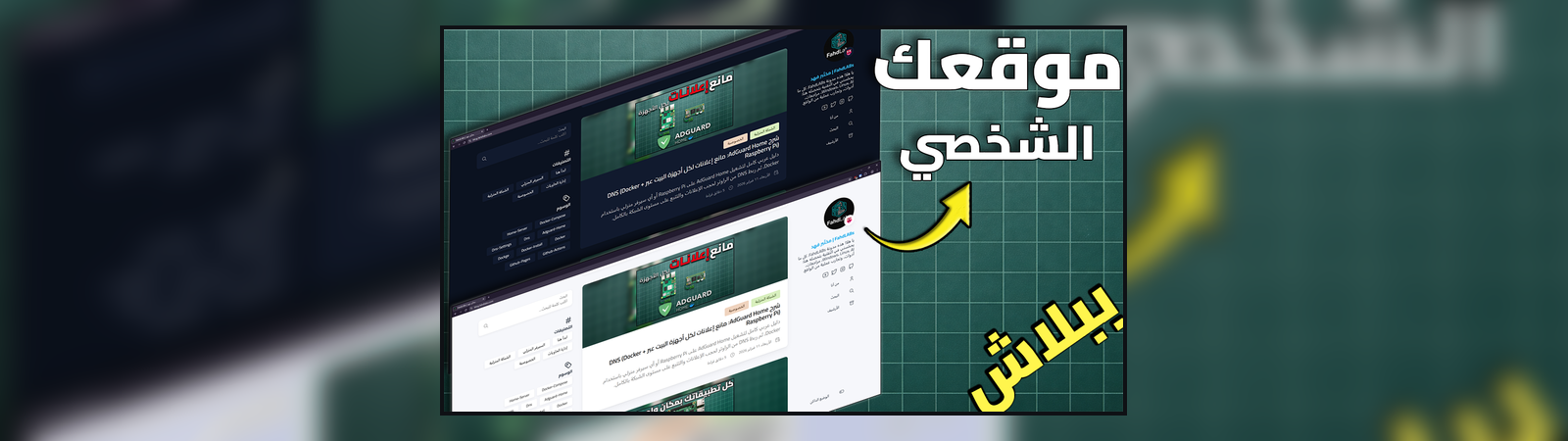
Featured image of post دليل المبتدئين جدًا: سوّ مدونة عربية بـ Hugo Stack خطوة بخطوة (GitHub Pages)

دليل المبتدئين جدًا: سوّ مدونة عربية بـ Hugo Stack خطوة بخطوة (GitHub Pages)

شرح عملي للمبتدئ: انسخ القالب لحسابك، فعّل GitHub Pages، عدّل من المتصفح، اضبط baseurl، عربه RTL، اكتب أول مقال، وانشر.

1) المقدمة (المشكلة/الهدف)

الشرح اللي ما له مرجع… يضيع. أنا أبغى شروحاتي تعيش ويكون سهل الرجوع لها — عشان كذا سويت مدونة للقناة: كل فيديو معه مقال مرتب.

وأنت تقدر تسوي نفس الشيء — بل أكثر: مكان لقصصك، أفكارك، أو أي شيء تبنيه وتنشره. صفحتك الخاصة فيك.

تبغى مدونة/موقع شخصي مجاني وسريع… بدون استضافة مدفوعة… وبدون ما تدخل في تعقيد سيرفرات؟

تخيل الموضوع ببساطة:

  • GitHub = مكان نحفظ فيه ملفات موقعك.
  • GitHub Web UI = تعدّل ملفات موقعك مباشرة من المتصفح.
  • Hugo = برنامج يبني الموقع من ملفات Markdown بسيطة.

بنهاية الشرح: موقعك يصير Live على GitHub Pages + عربي RTL + أول مقال.

إذا تبغى تشوف أمثلة على “شكل المقالات” عندي في المدونة:

2) الفيديو

3) المتطلبات (Prerequisites)

  • حساب GitHub.
  • متصفح.
  • اتصال إنترنت.
  • (اختياري) صورة بروفايل avatar.png.

4) التطبيق خطوة بخطوة (لا تنط)

هذا “ترتيب” الشرح عشان تمشي معي بنفس التسلسل:

  1. انسخ القالب لحسابك
  2. فعّل النشر التلقائي (GitHub Pages)
  3. عدّل الملفات من GitHub Web UI
  4. عرب الموقع + RTL + baseurl
  5. عدّل صفحات القائمة
  6. أضف حسابات السوشيال
  7. ارفع صورك من جهازك لـ GitHub
  8. احذف أو اخفِ المقالات الافتراضية
  9. اكتب أول مقال + غلاف
  10. اعمل Commit للتعديلات
  11. (اختياري) خيارات إضافية للي يبغى تحكم أكثر

4.1) انسخ القالب لحسابك (أول خطوة)

وش تسوي؟

  • تخلي القالب يصير عندك في حسابك (عشان تقدر تعدّل عليه).

الخطوات:

  1. افتح ريبو القالب على GitHub (وإذا عجبك اعطه نجمة).
  2. اضغط Use this template.
  3. اختر Create a new repository.
  4. اكتب اسم للريبو.

معلومة مهمة جدًا عن الاسم (عشان baseurl):

  • إذا اسم الريبو YOUR_USERNAME.github.io → موقعك يكون على: https://YOUR_USERNAME.github.io
  • إذا اسم الريبو my-blog → موقعك يكون على: https://YOUR_USERNAME.github.io/my-blog

4.2) فعّل النشر التلقائي (مرة واحدة فقط)

وش يعني؟

  • كل مرة تسوي تغير شي الموقع يتحدث لوحده.

الخطوات:

  1. افتح الريبو حقك في GitHub.
  2. ادخل Settings.
  3. ادخل Pages.
  4. في Build and deployment اختر: Source = GitHub Actions.

4.3) عدّل الملفات من GitHub Web UI (بدون تيرمنال)

الفكرة:

  • كل تغيير تسويه من GitHub لازم تحط له Commit.
  • بعد كل Commit، GitHub Actions يبني الموقع وينشره تلقائيًا.

طريقة التعديل:

  1. افتح الملف اللي تبي تعدّله داخل الريبو.
  2. اضغط أيقونة القلم Edit.
  3. عدّل.
  4. تحت الصفحة: اكتب رسالة قصيرة.
  5. اضغط Commit changes.

4.4) كيف تشوف التغيير بعد التعديل؟

  1. افتح تبويب Actions.
  2. ادخل آخر Workflow.
  3. انتظر لين يصير ✅.
  4. افتح رابط موقعك وشوف النتيجة.

أول مرة البلد ممكن تفشل — هذا طبيعي لأن GitHub Actions ما كان مفعّل بعد. بعد ما تفعّله (خطوة 4.2)، ارجع لـ Actions > اضغط على build and deploy > اضغط Run workflow عشان يحاول يبني الموقع مرة ثانية.


4.5) عرب الموقع بالكامل + RTL + baseurl (أهم خطوة)

4.5.1) عدّل رابط الموقع + اسم الموقع

افتح: config/_default/config.toml

إذا اسم الريبو YOUR_USERNAME.github.io:

1
2
3
4
5
baseurl = "https://YOUR_USERNAME.github.io/"
languageCode = "ar"
title = "اسم مدونتك"
defaultContentLanguage = "ar"
hasCJKLanguage = false

إذا اسم الريبو my-blog:

1
baseurl = "https://YOUR_USERNAME.github.io/my-blog/"

4.5.2) خلي اتجاه الموقع عربي (RTL)

افتح: config/_default/languages.toml

1
2
3
4
5
[ar]
languageName = "العربية"
languagedirection = "rtl"
title = "اسم مدونتك"
weight = 1

4.5.3) عدّل نص البروفايل (تحت الصورة) + الفوتر (اخر شي تحت بالصفحة)

افتح: config/_default/params.toml

1
2
3
4
5
6
7
8
[sidebar]
emoji = "👋"
subtitle = "اكتب وصف مدونتك هنا"
avatar = "img/avatar.png"

[footer]
since = 2026
customText = "اكتب نص الفوتر هنا"

4.6) عدّل صفحات القائمة (الرئيسية/الأرشيف/البحث/الروابط)

فكرة بسيطة:

  • هذي صفحات جاهزة.
  • أنت بس تغيّر العنوان والكلام.

تبغى تخفي صفحة من القائمة؟ (مثلاً الأرشيف) افتح config/_default/menu.toml واعمل Comment لسطور الصفحة اللي تبغى تخفيها — في GitHub Web UI اضغط Ctrl + / على الأسطر المحددة.

الرئيسية

افتح: content/_index.md

1
2
3
4
5
6
7
8
---
menu:
  main:
    name: الرئيسية
    weight: 1
    params:
      icon: home
---

الأرشيف

افتح: content/page/archives/index.md

 1
 2
 3
 4
 5
 6
 7
 8
 9
10
---
title: "الأرشيف"
layout: "archives"
slug: "archives"
menu:
  main:
    weight: 2
    params:
      icon: archives
---

البحث

افتح: content/page/search/index.md

 1
 2
 3
 4
 5
 6
 7
 8
 9
10
11
12
13
---
title: "بحث"
slug: "search"
layout: "search"
outputs:
  - html
  - json
menu:
  main:
    weight: 3
    params:
      icon: search
---

الروابط (صفحة روابطك)

افتح: content/page/links/index.md

 1
 2
 3
 4
 5
 6
 7
 8
 9
10
11
12
13
14
15
16
17
18
---
title: "روابطي"
links:
  - title: "يوتيوب"
    description: "قناتي"
    website: "https://ضع-رابط-قناتك-هنا"
    image: "https://ضع-رابط-شعار-يوتيوب-هنا.png"
  - title: "انستغرام"
    description: "حسابي"
    website: "https://ضع-رابط-حسابك-هنا"
    image: "https://ضع-رابط-شعار-انستغرام-هنا.png"
menu:
  main:
    weight: 4
    params:
      icon: link
comments: false
---

وش يسوي links؟

  • يعرض لك كروت (Cards) بروابطك.

4.7) أضف حسابات السوشيال تحت الصورة

وش يعني؟

  • الأيقونات الصغيرة اللي تظهر تحت صورة البروفايل.

افتح: config/_default/menu.toml وحط روابطك:

 1
 2
 3
 4
 5
 6
 7
 8
 9
10
11
12
13
14
15
16
17
18
19
20
21
22
23
[[social]]
    identifier = "youtube"
    name       = "YouTube"
    url        = "https://youtube.com/@YOUR_CHANNEL"

    [social.params]
        icon = "brand-youtube"

[[social]]
    identifier = "instagram"
    name       = "Instagram"
    url        = "https://instagram.com/YOUR_ACCOUNT"

    [social.params]
        icon = "brand-instagram"

[[social]]
    identifier = "github"
    name       = "GitHub"
    url        = "https://github.com/YOUR_USERNAME"

    [social.params]
        icon = "brand-github"

تنبيه: القالب يجي معه أيقونات محدودة جاهزة (مثل GitHub و Twitter). أيقونات مثل YouTube و Instagram مو موجودة بشكل افتراضي — لازم تسوي ملف SVG لكل وحدة وتحطه في assets/icons/. شوف قسم “إضافة أيقونات SVG بنفسك” في آخر المقال لشرح الطريقة بالتفصيل.

إذا ما ظهرت الأيقونات بعد التعديل:

  • سو Refresh للصفحة.
  • أو إبدء build ثانية من Actions.

4.8) كيف ترفع صورك من جهازك إلى GitHub

هذا مهم لأن الصور تكون في جهازك، وGitHub لازم ترفعها داخل الريبو.

أسهل طريقة: Upload files
  1. افتح المجلد اللي تبغى ترفع فيه الصورة داخل GitHub.
  2. اضغط Add file.
  3. اختر Upload files.
  4. اسحب الصور (Drag & Drop) أو اخترها من جهازك.
  5. اضغط Commit changes.

4.9) احذف أو اخفِ المقالات الافتراضية

لما تنسخ القالب بيجيك مقالات جاهزة كأمثلة. قبل ما تكتب مقالك، نظّفها:

طريقة 1: إخفاء (draft)

  1. افتح ملف المقال (مثلاً content/post/hello-world/index.md).
  2. اضغط أيقونة القلم Edit.
  3. أضف هذا السطر في بطاقة المقال (بين الـ ---):
1
draft: true
  1. اضغط Commit changes.

draft: true يخفي المقال من الموقع لكنه يبقى في الريبو — تقدر ترجعه لاحقًا.

طريقة 2: حذف نهائي

  1. افتح مجلد المقال داخل content/post/.
  2. اضغط على الملف اللي تبغى تحذفه.
  3. اضغط النقاط ... (أعلى يمين) > Delete file.
  4. اضغط Commit changes.

4.10) اكتب أول مقال (من GitHub Web UI)

4.10.1) أنشئ المقال

  1. افتح مجلد content/post/ في الريبو.
  2. اضغط Add file > Create new file.
  3. في خانة الاسم اكتب: my-first-post/index.md
    • أول جزء قبل الـ / يصير اسم المجلد.
    • index.md هو ملف المقال (لازم يكون بهذا الاسم بالضبط).

4.10.2) بطاقة المقال (Front Matter)

الصق هذا في الملف:

1
2
3
4
5
6
7
8
---
title: "هذا أول مقال لي"
description: "وصف بسيط"
date: 2026-02-17T20:00:00+03:00
draft: false
---

اكتب محتوى مقالك هنا...

أهم سطر هنا:

  • draft: false يعني المقال يظهر (مو مخفي).
  1. اضغط Commit changes.

4.10.3) (اختياري) صورة غلاف

  1. ادخل مجلد المقال (content/post/my-first-post/).
  2. اضغط Add file > Upload files.
  3. ارفع صورة باسم cover.png (أو cover.jpg).
  4. اضغط Commit changes.
  5. ارجع لملف index.md وأضف في البطاقة:
1
image: cover.png

مهم:

  • لا تكتب image: cover.png إلا إذا الصورة موجودة فعلاً — وإلا الموقع يعطيك خطأ.
  • نفس الشيء لأي صورة داخل المقال: لازم الملف يكون موجود في نفس المجلد بنفس الاسم.

4.11) اعمل Commit للتعديلات (بدون Git أو Terminal)

إذا أنت تعدّل من GitHub Web UI:

  • كل ما تضغط Commit changes أنت كذا “رفعت التعديل”.
  • بعدين تابع النشر من Actions لين يصير ✅.

5) ليش بعض الخيارات تفرق؟ (مختصر مفيد)

  • baseurl: إذا غلط… الموقع يطلع “مكسّر” (CSS/صور/روابط).
  • Page Bundle (مجلد لكل مقال): يخليك تحط الصور داخل نفس مجلد المقال بدل ما تتوه.
  • draft: false: هو اللي يحدد هل المقال يطلع للعالم أو لا.

6) مشاكل شائعة وحلولها

الموقع يطلع أبيض أو المسارات خربانة

  • راجع baseurl وخصوصًا إذا اسم الريبو مو YOUR_USERNAME.github.io.

الصور ما تظهر + خطأ Height

  • هذا غالبًا لأنك كتبت صورة في المقال لكن ملف الصورة غير موجود.
  • الحل: حط الصورة داخل نفس مجلد المقال بنفس الاسم، أو احذف سطر الصورة مؤقتًا.

الأيقونات ما تظهر

  • تأكد ملفات SVG داخل assets/icons/.
  • تأكد اسم الملف يطابق icon في menu.toml.

التعديلات ما تبان في المعاينة

  • سو Refresh.
  • أو أعد تشغيل hugo server -D.

7) FAQ (أسئلة تتكرر)

هل لازم أعرف برمجة؟

لا. تقدر تبدأ بمقالات Markdown وتعديلات بسيطة.

هل لازم أثبّت Hugo على جهازي؟

لا. كل الشرح هنا يشتغل من المتصفح فقط (GitHub Web UI). بس لو تبغى تشوف التغييرات قبل ما تنشرها، شوف قسم Codespaces في آخر المقال.

كم ياخذ النشر على GitHub Pages؟

عادةً دقائق. أول مرة ممكن تطول شوي.

هل أقدر أخلي الموقع عربي RTL بالكامل؟

اي نعم، أهم شيء languagedirection = "rtl" + ضبط إعدادات اللغة.

8) الخلاصة

الآن عندك مدونة شغالة من الصفر:

  • Repo جاهز
  • GitHub Actions ينشر تلقائي
  • كل شيء من المتصفح بدون تيرمنال
  • عربي RTL + أول مقال

إذا تبغى حلقة تكملة: (تخصيص أكثر / صفحات إضافية / تحسين SEO) اكتبها بالكومنت.

9) خيارات إضافية (اختياري) — للي يبغى تحكم أكثر

هنا حطّيت الأشياء “اللي مو أساسية” داخل Dropdown عشان ما تتشتت كبداية.

إضافة أيقونات SVG بنفسك (إذا تبغى أيقونة مو موجودة)

الفكرة:

  • نسوي مجلد: assets/icons/
  • نحط فيه ملفات .svg
  • ونستخدم اسم الملف في menu.toml

مثال (Instagram):

  1. احفظ ملف: assets/icons/brand-instagram.svg

  2. الصق هذا الـ SVG:

1
2
3
4
5
6
<svg xmlns="http://www.w3.org/2000/svg" class="icon icon-tabler icon-tabler-brand-instagram" width="24" height="24" viewBox="0 0 24 24" stroke-width="2" stroke="currentColor" fill="none" stroke-linecap="round" stroke-linejoin="round">
  <path stroke="none" d="M0 0h24v24H0z" fill="none"/>
  <path d="M4 8a4 4 0 0 1 4 -4h8a4 4 0 0 1 4 4v8a4 4 0 0 1 -4 4h-8a4 4 0 0 1 -4 -4z" />
  <path d="M9 12a3 3 0 1 0 6 0a3 3 0 0 0 -6 0" />
  <path d="M16.5 7.5v.01" />
</svg>

مثال (Youtube):

  1. احفظ ملف: assets/icons/brand-youtube.svg

  2. الصق هذا الـ SVG:

1
2
3
4
5
<svg xmlns="http://www.w3.org/2000/svg" class="icon icon-tabler icon-tabler-brand-youtube" width="24" height="24" viewBox="0 0 24 24" stroke-width="2" stroke="currentColor" fill="none" stroke-linecap="round" stroke-linejoin="round">
  <path stroke="none" d="M0 0h24v24H0z" fill="none"/>
  <path d="M2 8a4 4 0 0 1 4 -4h12a4 4 0 0 1 4 4v8a4 4 0 0 1 -4 4h-12a4 4 0 0 1 -4 -4v-8" />
  <path d="M10 9l5 3l-5 3z" />
</svg>

قاعدة سهلة:

  • اسم الملف (بدون .svg) لازم يطابق icon.
تفعيل التعليقات (Disqus) — للمبتدئ

أبسط خيار للمبتدئ: Disqus.

  1. سو حساب في Disqus واختر Shortname.

  2. افتح: config/_default/config.toml وحط:

1
disqusShortname = "PUT_YOUR_DISQUS_SHORTNAME"
  1. افتح: config/_default/params.toml وتأكد:
1
2
3
[comments]
enabled  = true
provider = "disqus"

ملاحظة:

  • أحيانًا صندوق التعليقات ما يبان في المعاينة المحلية، أفضل اختبار بعد النشر.
ثيمي المستخدم هنا

افتح: assets/scss/custom.scss

هذا الي انا استخدمه في هذي المدونه هنا:

  1
  2
  3
  4
  5
  6
  7
  8
  9
 10
 11
 12
 13
 14
 15
 16
 17
 18
 19
 20
 21
 22
 23
 24
 25
 26
 27
 28
 29
 30
 31
 32
 33
 34
 35
 36
 37
 38
 39
 40
 41
 42
 43
 44
 45
 46
 47
 48
 49
 50
 51
 52
 53
 54
 55
 56
 57
 58
 59
 60
 61
 62
 63
 64
 65
 66
 67
 68
 69
 70
 71
 72
 73
 74
 75
 76
 77
 78
 79
 80
 81
 82
 83
 84
 85
 86
 87
 88
 89
 90
 91
 92
 93
 94
 95
 96
 97
 98
 99
100
101
102
103
104
105
106
107
108
109
110
111
112
113
114
115
116
117
118
119
120
121
122
123
124
125
126
127
128
129
130
131
132
133
134
135
136
137
138
139
140
141
142
143
144
145
146
147
148
149
150
151
152
153
154
155
156
157
158
159
160
161
162
163
164
165
166
167
168
169
170
171
172
173
174
175
176
177
178
179
180
181
182
183
184
185
186
187
188
189
190
191
192
193
194
195
196
197
198
199
200
201
202
203
204
205
206
207
208
209
210
211
212
213
214
215
216
217
218
219
220
221
222
223
224
225
226
227
228
229
230
231
232
233
234
235
236
237
238
239
240
241
242
243
244
245
246
247
248
249
250
251
252
253
254
255
256
257
258
259
260
261
262
/* Arabic localization and RTL refinements */
/* تحسينات للغة العربية + دعم اتجاه RTL (من اليمين لليسار) */

:root { /* الجذر: هنا نعرّف متغيرات CSS الافتراضية (للثيم الفاتح) */

    /* Theme colors (light) */
    /* ألوان الثيم في الوضع الفاتح */
    --body-background: #f6f7fb;      /* لون خلفية الصفحة */
    --body-text-color: #1f2937;      /* لون النص الأساسي */
    --card-background: #ffffff;      /* لون خلفية الكروت/الصناديق */
    --accent-color: #0ea5e9;         /* لون التمييز (روابط/عناصر بارزة) */

    /* Code */
    /* إعدادات ألوان الكود (Code blocks / Inline code) */
    --code-block-bg: #f8fafc;                 /* لون خلفية بلوك الكود */
    --code-block-border: rgba(15, 23, 42, 0.12); /* لون/شفافية إطار بلوك الكود */
    --code-block-fg: #0b1220;   /* لون نص الكود داخل البلوك */
    --inline-code-bg: rgba(14, 165, 233, 0.12);  /* خلفية الكود داخل السطر (inline) */
    --inline-code-border: rgba(14, 165, 233, 0.25); /* إطار inline code */
    --inline-code-fg: #0b1220;                /* لون نص inline code */

    /* Map Stack theme vars to our palette (fixes the brown wrapper around code blocks) */
    /* ربط متغيرات ثيم Stack بمتغيراتنا (يحل مشكلة الإطار/الغلاف البني حول بلوكات الكود) */
    --pre-background-color: var(--code-block-bg); /* يجعل خلفية <pre> مثل خلفية بلوك الكود */
    --pre-text-color: var(--code-block-fg);       /* يجعل لون نص <pre> مثل لون نص الكود */
    --code-background-color: var(--inline-code-bg); /* يجعل خلفية <code> داخل النص مثل inline */
    --code-text-color: var(--inline-code-fg);       /* يجعل لون نص <code> داخل النص مثل inline */

    /* Syntax colors */
    /* ألوان تلوين الشفرة (Syntax Highlighting) */
    --code-syntax-keyword: #2563eb;             /* لون الكلمات المحجوزة مثل: if / for */
    --code-syntax-string: #047857;              /* لون النصوص داخل علامات الاقتباس */
    --code-syntax-number: #7c3aed;              /* لون الأرقام */
    --code-syntax-function: #b45309;            /* لون أسماء الدوال/الوظائف */
    --code-syntax-operator: #be185d;            /* لون العمليات مثل + - = */
    --code-syntax-comment: rgba(71, 85, 105, 0.85); /* لون التعليقات داخل الكود */
    --code-syntax-punctuation: rgba(15, 23, 42, 0.72); /* لون الأقواس والفواصل ... */
    --code-syntax-line-highlight: rgba(14, 165, 233, 0.12); /* لون تظليل سطر محدد */
    --code-line-number: rgba(71, 85, 105, 0.65); /* لون الرقم */
}

:root[data-scheme="dark"] { /* الجذر في الوضع الداكن فقط */

    /* Theme colors (dark) */
    /* ألوان الثيم في الوضع الداكن */
    --body-background: #0b1220;                 /* خلفية الصفحة بالداكن */
    --body-text-color: rgba(255, 255, 255, 0.78); /* لون النص الأساسي بالداكن */
    --card-background: #111a2e;                 /* خلفية الكروت بالداكن */
    --accent-color: #38bdf8;                    /* لون التمييز بالداكن */

    /* Code */
    /* إعدادات الكود بالداكن */
    --code-block-bg: #0a1222;                   /* خلفية بلوك الكود بالداكن */
    --code-block-border: rgba(148, 163, 184, 0.18); /* إطار بلوك الكود بالداكن */
    --code-block-fg: rgba(255, 255, 255, 0.92); /* لون نص الكود بالداكن */
    --inline-code-bg: rgba(56, 189, 248, 0.16); /* خلفية inline code بالداكن */
    --inline-code-border: rgba(56, 189, 248, 0.28); /* إطار inline code بالداكن */
    --inline-code-fg: rgba(255, 255, 255, 0.9); /* لون نص inline code بالداكن */

    /* Syntax colors */
    /* ألوان التلوين بالداكن */
    --code-syntax-keyword: #7dd3fc;             /* keywords */
    --code-syntax-string: #34d399;              /* strings */
    --code-syntax-number: #c4b5fd;              /* numbers */
    --code-syntax-function: #fbbf24;            /* functions */
    --code-syntax-operator: #fb7185;            /* operators */
    --code-syntax-comment: rgba(148, 163, 184, 0.75); /* comments */
    --code-syntax-punctuation: rgba(226, 232, 240, 0.88); /* punctuation */
    --code-syntax-line-highlight: rgba(56, 189, 248, 0.16); /* line highlight */
}

/* Code blocks + inline code (override Chroma defaults) */
/* تنسيق بلوكات الكود + كود داخل السطر (تجاوز إعدادات Chroma الافتراضية) */
.article-content .highlight {                       /* صندوق/حاوية الكود */
    background: var(--code-block-bg) !important;    /* خلفية بلوك الكود (إجباري) */
    border: 1px solid var(--code-block-border);     /* إطار بلوك الكود */
    border-radius: 12px;                            /* زوايا دائرية */
}

.article-content .highlight pre,
.article-content pre,
.article-content .chroma,
.article-content .chroma pre {                      /* عناصر <pre> وchroma داخل المقال */
    background: var(--code-block-bg) !important;    /* نفس الخلفية */
    color: var(--code-block-fg);                    /* لون نص الكود */
    border: 1px solid var(--code-block-border);     /* نفس الإطار */
    border-radius: 12px;                            /* نفس الزوايا */
}

.article-content .highlight pre,
.article-content .highlight .chroma,
.article-content .highlight .chroma pre {           /* داخل highlight بالذات */
    border: 0 !important;                           /* يلغي الإطار الداخلي لتجنب تكرار الإطار */
    border-radius: 0;                               /* يلغي الزوايا الداخلية */
}

.article-content .chroma table,
.article-content .chroma td,
.article-content .chroma .lntable,
.article-content .chroma .lntd {                    /* جداول line numbers داخل chroma */
    background: transparent !important;             /* يجعل الخلفية شفافة (بدون مربعات غريبة) */
}

.article-content pre code {                         /* <code> داخل <pre> */
    background: transparent !important;             /* يلغي أي خلفية داخلية */
    color: inherit;                                 /* يأخذ لون النص من الأب */
}

.article-content :not(pre) > code,
.article-content p > code,
.article-content li > code,
.article-content td > code {                        /* inline code داخل النص (وليس داخل pre) */
    background: var(--inline-code-bg);              /* خلفية inline code */
    color: var(--inline-code-fg);                   /* لون نص inline code */
    border: 1px solid var(--inline-code-border);    /* إطار خفيف */
    padding: 0.12em 0.38em;                         /* مسافة داخلية حول النص */
    border-radius: 0.5em;                           /* تدوير الحواف */
}

/* Line numbers */
/* لون أرقام الأسطر داخل بلوك الكود */
.article-content .chroma .lnt,
.article-content .chroma .ln {
    color: rgba(148, 163, 184, 0.85);               /* لون أرقام الأسطر */
}

/* Syntax highlighting: replace the theme's brown/yellow palette */
/* تلوين الشفرة: استبدال ألوان الثيم الافتراضية (البني/الأصفر) */

.article-content .chroma .k,
.article-content .chroma .kc,
.article-content .chroma .kd,
.article-content .chroma .kp,
.article-content .chroma .kr,
.article-content .chroma .kt,
.article-content .chroma .kn,
.article-content .chroma .nt {                      /* فئات الكلمات المحجوزة/أنواع/و... */
    color: var(--code-syntax-keyword) !important;   /* لون keywords */
}

.article-content .chroma .s,
.article-content .chroma .sa,
.article-content .chroma .sb,
.article-content .chroma .sc,
.article-content .chroma .dl,
.article-content .chroma .sd,
.article-content .chroma .s2,
.article-content .chroma .sh,
.article-content .chroma .si,
.article-content .chroma .sx,
.article-content .chroma .sr,
.article-content .chroma .s1,
.article-content .chroma .ss,
.article-content .chroma .ld {                      /* فئات الـ strings */
    color: var(--code-syntax-string) !important;    /* لون strings */
}

.article-content .chroma .m,
.article-content .chroma .mb,
.article-content .chroma .mf,
.article-content .chroma .mh,
.article-content .chroma .mi,
.article-content .chroma .il,
.article-content .chroma .mo {                      /* فئات الأرقام */
    color: var(--code-syntax-number) !important;    /* لون numbers */
}

.article-content .chroma .nf,
.article-content .chroma .na,
.article-content .chroma .nc,
.article-content .chroma .nd,
.article-content .chroma .ne,
.article-content .chroma .nx {                      /* فئات أسماء الدوال/الأنواع */
    color: var(--code-syntax-function) !important;  /* لون functions/identifiers */
}

.article-content .chroma .o,
.article-content .chroma .ow {                      /* فئات العمليات */
    color: var(--code-syntax-operator) !important;  /* لون operators */
}

.article-content .chroma .p {                       /* فئات علامات الترقيم */
    color: var(--code-syntax-punctuation) !important; /* لون الأقواس والفواصل */
}

.article-content .chroma .c,
.article-content .chroma .ch,
.article-content .chroma .cm,
.article-content .chroma .c1,
.article-content .chroma .cs,
.article-content .chroma .cp,
.article-content .chroma .cpf,
.article-content .chroma .gu {                      /* فئات التعليقات */
    color: var(--code-syntax-comment) !important;   /* لون comments */
}

.article-content .chroma .hl {                      /* سطر مميز (highlight line) */
    background: var(--code-syntax-line-highlight) !important; /* خلفية تظليل السطر */
}

/* Headings: increase contrast + navigation clarity */
/* العناوين: وضوح أعلى + تحسين التنقل (خصوصاً عند الضغط على رابط عنوان) */
.article-content h2,
.article-content h3,
.article-content h4 {
    scroll-margin-top: 110px;                       /* يترك مسافة أعلى العنوان عند الانتقال إليه (حتى لا يختفي تحت الهيدر) */
}

.article-content h2 {                               /* عنوان مستوى 2 */
    color: var(--accent-color);                     /* لون العنوان */
    border-inline-start: 4px solid var(--accent-color); /* خط جانبي (يكون يسار في LTR ويمين في RTL) */
    padding-inline-start: 12px;                     /* مسافة داخلية بعد الخط الجانبي */
    padding-block: 4px;                             /* مسافة داخلية أعلى/أسفل */
    margin-top: 2.2em;                              /* مسافة فوق العنوان */
}

.article-content h2::after {                        /* خط فاصل بعد h2 */
    content: "";                                    /* عنصر وهمي */
    display: block;                                 /* يعرض كسطر */
    height: 1px;                                    /* سماكة الخط */
    margin-top: 0.65em;                             /* مسافة فوق الخط */
    background: var(--card-separator-color);        /* لون الخط الفاصل (من متغير الثيم) */
}

.article-content h3 {                               /* عنوان مستوى 3 */
    color: var(--card-text-color-main);             /* لون النص الأساسي للعناوين (من الثيم) */
    border-inline-start: 3px solid rgba(56, 189, 248, 0.35); /* خط جانبي خفيف */
    padding-inline-start: 10px;                     /* مسافة بعد الخط */
    margin-top: 1.8em;                              /* مسافة فوق العنوان */
}

html[lang="ar"] { /* عندما لغة الصفحة عربية */
    --base-font-family: "Noto Sans Arabic", "Tajawal", "Cairo", var(--sys-font-family), sans-serif; /* خط عام لكل الموقع */
    --article-font-family: "Noto Sans Arabic", "Tajawal", "Cairo", var(--sys-font-family), sans-serif; /* خط المقالات */
}

html[dir="rtl"] { /* عندما اتجاه الصفحة RTL */
    body {
        text-align: right;                          /* محاذاة نص الصفحة لليمين */
    }

    input,
    textarea {
        text-align: right;                          /* محاذاة النص داخل الحقول لليمين */
    }

    .article-content ul,
    .article-content ol {
        padding-right: 2rem;                        /* مسافة يمين للقوائم (بدل اليسار) */
        padding-left: 0;                            /* إلغاء مسافة اليسار */
    }

    /* Keep technical snippets and structured data readable in mixed-direction pages */
    /* نخلي الأشياء التقنية تقرأ طبيعي حتى لو الصفحة RTL */
    .article-content pre,
    .article-content code,
    .article-content table,
    .article-content kbd {
        direction: ltr;                             /* اتجاه يسار-ليمين داخل الكود/الجداول */
        text-align: left;                           /* محاذاة لليسار داخلها */
    }
}

إذا ما ظهر التغيير:

  • Hard Refresh (CTRL + SHIFT + R)
  • أو أعد تشغيل hugo server -D.
تحديث الثيم بأمان (بدون ما تخسر شغلك)

قبل التحديث: سو “Backup” سريع:

1
2
3
git status
git add .
git commit -m "backup before update"

تحديث الثيم:

1
2
hugo mod get -u github.com/CaiJimmy/hugo-theme-stack/v4
hugo mod tidy

تأكد إن كل شيء شغال:

1
hugo server -D

إذا تمام:

1
2
3
git add .
git commit -m "update theme"
git push origin main
استخدام Codespaces — شوف التغييرات مباشرة قبل النشر (متقدم)

الطريقة اللي شرحناها فوق (GitHub Web UI) كافية وتشتغل. لكن مشكلتها: كل تعديل لازم تسوي Commit وتنتظر البلد تخلص عشان تشوف النتيجة.

GitHub Codespaces يعطيك بيئة تطوير كاملة في المتصفح — تعدّل وتشوف النتيجة لحظيًا، وبعد ما تخلص تسوي Push مرة واحدة.

وش تحتاج؟

  • حساب GitHub (نفس الحساب).
  • Codespaces مجاني يعطيك 60 ساعة/شهر على الحساب المجاني.

كيف تشغله؟

  1. افتح الريبو حقك في GitHub.
  2. اضغط الزر الأخضر Code.
  3. اختر تبويب Codespaces.
  4. اضغط Create codespace on main.
  5. انتظر لين يجهّز البيئة (أول مرة ياخذ دقيقة أو أكثر).

شغّل المعاينة المحلية

بعد ما يفتح لك Codespace، افتح Terminal (عادةً يكون مفتوح تحت) واكتب:

1
hugo server -D
  • بيطلع لك رابط محلي (مثل http://localhost:1313/).
  • Codespaces بيعرض لك إشعار — اضغط Open in Browser.
  • الآن كل ما تحفظ ملف، الصفحة تتحدث لحظيًا.

عدّل وجرّب

  • عدّل أي ملف (مقال، إعداد، ستايل…).
  • احفظ (Ctrl + S).
  • شوف النتيجة فورًا في المتصفح.

ارفع التعديلات لـ GitHub

لما تخلص من كل التعديلات:

1
2
3
git add .
git commit -m "وصف التعديل"
git push

بعدها GitHub Actions يبني الموقع وينشره تلقائيًا — نفس ما تعودنا عليه.

متى تستخدم Codespaces؟

  • لما تبغى تجرّب تعديلات كثيرة بدون ما تسوي Commit لكل واحدة.
  • لما تبغى تشوف شكل الموقع الفعلي قبل ما ينشر.
  • لما تبغى تعدّل CSS أو ألوان وتشوف النتيجة مباشرة.

ملاحظة: لا تنسى توقف الـ Codespace لما تخلص عشان ما تستهلك الساعات المجانية. ادخل github.com/codespaces وأوقف أي Codespace شغال.

قالب مقال بدون صور (الأبسط)

قالب مقال بسيط بدون صور — مناسب للمبتدئ جدًا (Hugo Stack)

استخدمه كـ Page Bundle:

  • أنشئ مجلد: content/post/<slug>/
  • داخله ملف: index.md
  1
  2
  3
  4
  5
  6
  7
  8
  9
 10
 11
 12
 13
 14
 15
 16
 17
 18
 19
 20
 21
 22
 23
 24
 25
 26
 27
 28
 29
 30
 31
 32
 33
 34
 35
 36
 37
 38
 39
 40
 41
 42
 43
 44
 45
 46
 47
 48
 49
 50
 51
 52
 53
 54
 55
 56
 57
 58
 59
 60
 61
 62
 63
 64
 65
 66
 67
 68
 69
 70
 71
 72
 73
 74
 75
 76
 77
 78
 79
 80
 81
 82
 83
 84
 85
 86
 87
 88
 89
 90
 91
 92
 93
 94
 95
 96
 97
 98
 99
100
101
102
103
104
105
106
107
108
109
110
111
112
113
114
115
116
117
118
119
120
121
122
123
124
125
126
127
128
129
130
131
132
133
134
135
136
137
138
139
140
141
142
143
144
145
146
147
148
149
150
151
152
153
154
155
156
157
158
159
160
161
162
163
164
165
166
167
168
169
170
171
172
173
174
175
176
177
178
179
180
181
182
183
184
185
186
---
title: "عنوان عربي واضح (المشكلة + الأداة + النتيجة)"
description: "وصف مختصر وواضح: وش بتسوي؟ ولمين؟ وبأي أداة؟"
slug: "هنا-الكلام-الي-بيطلع-اخر-الرابط-بعد-السلاش"
date: 2026-02-17T10:00:00+03:00
categories:
  - ابدأ هنا
tags:
  - hugo
  - hugo-theme-stack
  - github-pages
  - github-actions
  - rtl
---

## 1) المقدمة (المشكلة/الهدف)

اكتبها بـ 3 أسطر:

- وش المشكلة؟
- وش الهدف؟
- وش النتيجة اللي بيطلع فيها القارئ؟

مثال (قالب):
> تبغى تسوي **[X]** بدون **[Y]**؟  
> هنا بنسويها خطوة بخطوة، وبالنهاية بيكون عندك: **[Z]**.

روابط (اختياري):
- رابط داخلي: [مقال مرتبط](/post/slug-1/)
- رابط خارجي: [الموقع الرسمي](https://example.com)

## 2) الفيديو

## 3) المتطلبات (Prerequisites) 3–6 نقاط تكفي: --- ## 4) التطبيق خطوة بخطوة (Step‑by‑step) قاعدة سهلة: كل خطوة فيها (وش تسوي؟ + كيف تتأكد؟). ### 4.1) خطوة 1 — … **وش تسوي؟** جملة واحدة. **الخطوات:** 1. خطوة 1 2. خطوة 2 3. خطوة 3 **كيف أتأكد؟** اكتب علامة نجاح واضحة (مثال: "طلع ✅ في Actions"). > ملاحظة قصيرة (اختياري): اكتب "ليش" بسطر واحد. ### 4.2) خطوة 2 — مثال كود (Code block) ```bash echo "hello" git status ``` Inline code داخل السطر: `baseurl` و `draft: false`. ### 4.3) خطوة 3 — قائمة فحص (اختياري) - [ ] سويت كذا - [ ] تأكدت من كذا - [ ] شغّلته وطلع تمام ✅ <details> <summary><strong>أمثلة جاهزة (افتح إذا تحتاج)</strong></summary> ### جدول | العنصر | القيمة | ملاحظات | |---|---|---| | الخيار A | On | مناسب للمبتدئ | | الخيار B | Off | خلّه لاحقًا | ### اقتباس > الوضوح > المؤثرات > التعليم > الاستعراض ### Dropdown (معلومة متقدمة) <details> <summary><strong>اختياري: إعداد متقدم (افتح إذا تحتاجه)</strong></summary> شرح بسيط جدًا داخل الدروب داون: ```toml # مثال إعداد key = "value" ``` </details> ### تنبيه (لا تسوي كذا) اكتبها بصراحة: - لا تسوي X لأن النتيجة Y. - سو Z بدلها. </details> ## 5) ليش الخيارات تفرق؟ (Why choices matter) 3 نقاط قصيرة تكفي: - ليش اخترنا كذا؟ - وش بيخرب لو غيرته؟ - متى تغيّره؟ ## 6) مشاكل شائعة وحلولها (Common issues) ### المشكلة 1: عنوان المشكلة - **الأعراض**: وش تشوف؟ - **السبب**: غالبًا ليش؟ - **الحل السريع**: 1) … 2) … ### المشكلة 2: … ## 7) FAQ (أسئلة تتكرر) ### س: هل لازم أعرف برمجة؟ ج: لا… (سطرين بالكثير). ### س: هل أقدر أسويها بدون X؟ ج: نعم… (وضح خيارين). ### س: كم ياخذ النشر/التحديث؟ ج: … ## 8) الخلاصة (Conclusion) اختصرها بنقاط: - وش سوينا؟ - وش صار عندك الآن؟ - وش الخطوة التالية؟ CTA لطيف: > إذا تبغى تكملة (موضوع 1 / موضوع 2)… اكتبها بالكومنت. --- ## إضافات (اختياري جدًا) ### A) أكواد متعددة لغات ```json { "name": "FahdLABs", "type": "blog" } ``` ```yaml key: value list: - item ``` ```toml baseurl = "https://example.com/" ``` ### B) Math (إذا تستخدمها) Inline: \\( a^2 + b^2 = c^2 \\) Block: \\[ \\int_0^1 x^2 dx = \\frac{1}{3} \\] ### C) Footnotes (إذا تحتاج) جملة فيها مرجع[^1]. [^1]: اكتب المعلومة/المصدر هنا.
قالب مقال مع صور

قالب مقال مع صور — مناسب للمبتدئ جدًا (Hugo Stack)

تنبيه مهم جدًا: كل صورة تذكرها في المقال لازم تكون موجودة فعليًا داخل نفس مجلد المقال. مثلاً إذا كتبت ![وصف](screenshot1.png) لازم يكون ملف screenshot1.png موجود جنب index.md. إذا الصورة مو موجودة، الموقع بيعطيك خطأ وما بيشتغل!

استخدمه كـ Page Bundle:

  • أنشئ مجلد: content/post/<slug>/
  • داخله ملف: index.md
  • داخل نفس المجلد: حط صورة الغلاف cover.png وأي صور ثانية تبغى تستخدمها بالمقال

طريقة إضافة صورة داخل المقال:

![وصف واضح للصورة](اسم-الصورة.png)

  1
  2
  3
  4
  5
  6
  7
  8
  9
 10
 11
 12
 13
 14
 15
 16
 17
 18
 19
 20
 21
 22
 23
 24
 25
 26
 27
 28
 29
 30
 31
 32
 33
 34
 35
 36
 37
 38
 39
 40
 41
 42
 43
 44
 45
 46
 47
 48
 49
 50
 51
 52
 53
 54
 55
 56
 57
 58
 59
 60
 61
 62
 63
 64
 65
 66
 67
 68
 69
 70
 71
 72
 73
 74
 75
 76
 77
 78
 79
 80
 81
 82
 83
 84
 85
 86
 87
 88
 89
 90
 91
 92
 93
 94
 95
 96
 97
 98
 99
100
101
102
103
104
105
106
107
108
109
110
111
112
113
114
115
116
117
118
119
120
121
122
123
124
125
126
127
128
129
130
131
132
133
134
135
136
137
138
139
140
141
142
143
144
145
146
147
148
149
150
151
152
153
154
155
156
157
158
159
160
161
162
163
164
165
166
167
168
169
170
171
172
173
174
175
176
177
178
179
180
181
182
183
184
185
186
187
188
189
190
191
---
title: "عنوان عربي واضح (المشكلة + الأداة + النتيجة)"
description: "وصف مختصر وواضح: وش بتسوي؟ ولمين؟ وبأي أداة؟"
slug: "هنا-الكلام-الي-بيطلع-اخر-الرابط-بعد-السلاش"
date: 2026-02-17T10:00:00+03:00
image: cover.png
categories:
  - ابدأ هنا
tags:
  - hugo
  - hugo-theme-stack
  - github-pages
  - github-actions
  - rtl
---

## 1) المقدمة (المشكلة/الهدف)

اكتبها بـ 3 أسطر:

- وش المشكلة؟
- وش الهدف؟
- وش النتيجة اللي بيطلع فيها القارئ؟

مثال (قالب):
> تبغى تسوي **[X]** بدون **[Y]**؟  
> هنا بنسويها خطوة بخطوة، وبالنهاية بيكون عندك: **[Z]**.

روابط (اختياري):
- رابط داخلي: [مقال مرتبط](/post/slug-1/)
- رابط خارجي: [الموقع الرسمي](https://example.com)

## 2) الفيديو

## 3) المتطلبات (Prerequisites) 3–6 نقاط تكفي: --- ## 4) التطبيق خطوة بخطوة (Step‑by‑step) قاعدة سهلة: كل خطوة فيها (وش تسوي؟ + كيف تتأكد؟). ### 4.1) خطوة 1 — … **وش تسوي؟** جملة واحدة. **الخطوات:** 1. خطوة 1 2. خطوة 2 3. خطوة 3 **كيف أتأكد؟** اكتب علامة نجاح واضحة (مثال: "طلع ✅ في Actions"). > ملاحظة قصيرة (اختياري): اكتب "ليش" بسطر واحد. ### 4.2) خطوة 2 — مثال كود (Code block) ```bash echo "hello" git status ``` Inline code داخل السطر: `baseurl` و `draft: false`. ### 4.3) خطوة 3 — صورة ![وصف واضح للصورة: وش اللي نراه هنا؟](screenshot1.png) ### 4.4) خطوة 4 — قائمة فحص (اختياري) - [ ] سويت كذا - [ ] تأكدت من كذا - [ ] شغّلته وطلع تمام ✅ <details> <summary><strong>أمثلة جاهزة (افتح إذا تحتاج)</strong></summary> ### جدول | العنصر | القيمة | ملاحظات | |---|---|---| | الخيار A | On | مناسب للمبتدئ | | الخيار B | Off | خلّه لاحقًا | ### اقتباس > الوضوح > المؤثرات > التعليم > الاستعراض ### Dropdown (معلومة متقدمة) <details> <summary><strong>اختياري: إعداد متقدم (افتح إذا تحتاجه)</strong></summary> شرح بسيط جدًا داخل الدروب داون: ```toml # مثال إعداد key = "value" ``` </details> ### تنبيه (لا تسوي كذا) اكتبها بصراحة: - لا تسوي X لأن النتيجة Y. - سو Z بدلها. </details> ## 5) ليش الخيارات تفرق؟ (Why choices matter) 3 نقاط قصيرة تكفي: - ليش اخترنا كذا؟ - وش بيخرب لو غيرته؟ - متى تغيّره؟ ## 6) مشاكل شائعة وحلولها (Common issues) ### المشكلة 1: عنوان المشكلة - **الأعراض**: وش تشوف؟ - **السبب**: غالبًا ليش؟ - **الحل السريع**: 1) … 2) … ### المشكلة 2: … ## 7) FAQ (أسئلة تتكرر) ### س: هل لازم أعرف برمجة؟ ج: لا… (سطرين بالكثير). ### س: هل أقدر أسويها بدون X؟ ج: نعم… (وضح خيارين). ### س: كم ياخذ النشر/التحديث؟ ج: … ## 8) الخلاصة (Conclusion) اختصرها بنقاط: - وش سوينا؟ - وش صار عندك الآن؟ - وش الخطوة التالية؟ CTA لطيف: > إذا تبغى تكملة (موضوع 1 / موضوع 2)… اكتبها بالكومنت. --- ## إضافات (اختياري جدًا) ### A) أكواد متعددة لغات ```json { "name": "FahdLABs", "type": "blog" } ``` ```yaml key: value list: - item ``` ```toml baseurl = "https://example.com/" ``` ### B) Math (إذا تستخدمها) Inline: \\( a^2 + b^2 = c^2 \\) Block: \\[ \\int_0^1 x^2 dx = \\frac{1}{3} \\] ### C) Footnotes (إذا تحتاج) جملة فيها مرجع[^1]. [^1]: اكتب المعلومة/المصدر هنا.
comments powered by Disqus
FahdLABs - تقنية على السريع وبأسلوب بسيط: نجرب، نضبط، ونشارك اللي ينفع.
تم البناء باستخدام Hugo
القالب Stack من تصميم Jimmy